수업 PPT
특수학급 수업 PPT 만들기: 직접 해 보는 활동형 PPT
특수학급 수업 PPT는 보는 장보다 학생이 직접 해 보는 장이 있을 때 수업에 오래 머뭅니다. 이 글은 예시 PPT 한 편으로 한 차시의 흐름과 체험 장을 넣는 법을 설명합니다. 순서와 장 수는 주제에 따라 달라지므로 그대로 따르기보다 우리 수업에 맞게 고쳐 쓰세요.
장 수는 정하지 않아도 됩니다
장 수를 고르지 않으면 이루다가 수업 내용에 맞춰 알아서 정합니다. 짧게·적당히·길게를 고르거나 장 수 범위를 직접 적으면 그 안에서 만들어집니다.
예시: 수학 "1부터 5까지 수 세기"
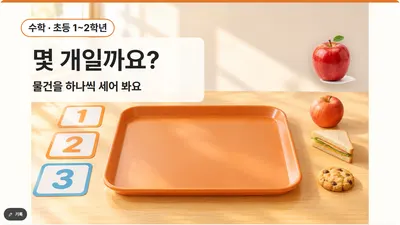 1. 몇 개일까요? 표지
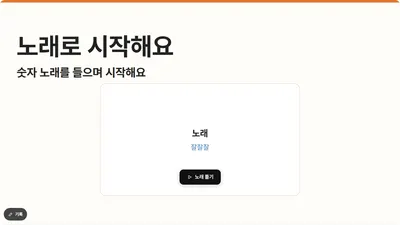 2. 노래로 시작해요 노래
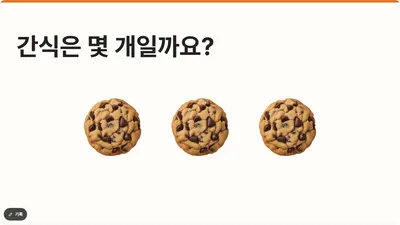 3. 간식은 몇 개일까요?
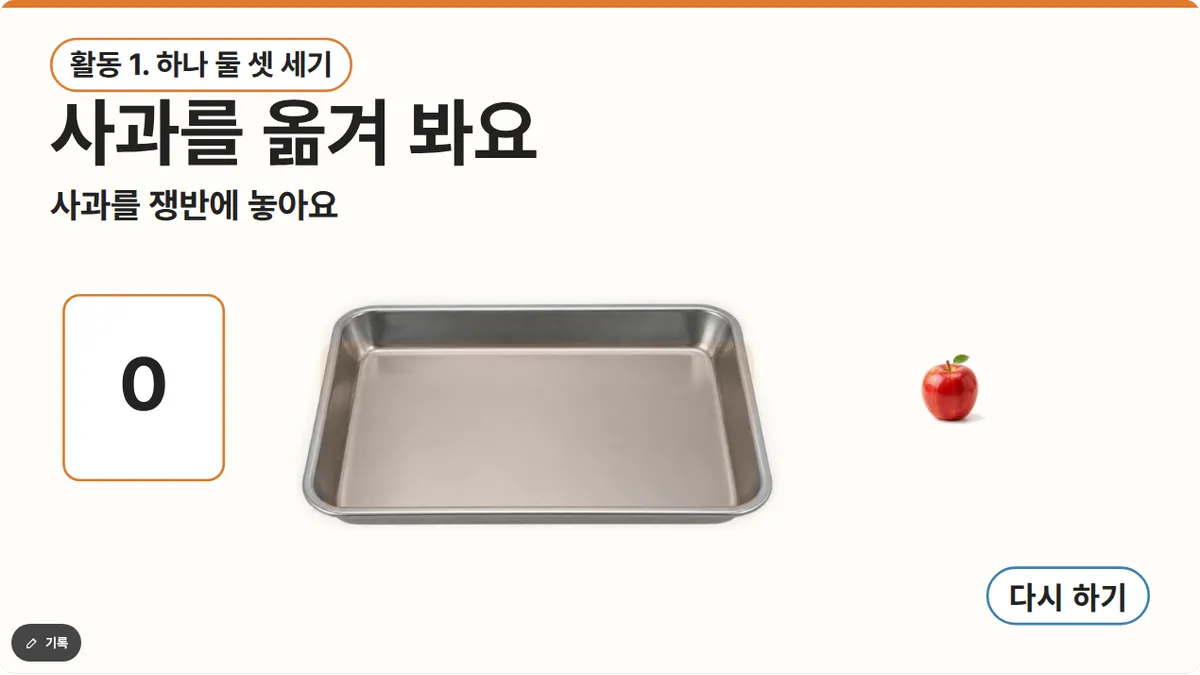
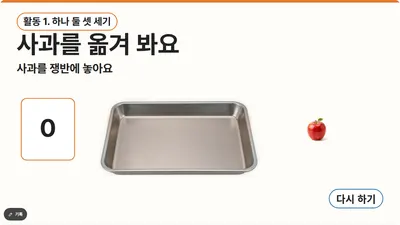 7. 사과를 옮겨 봐요 체험
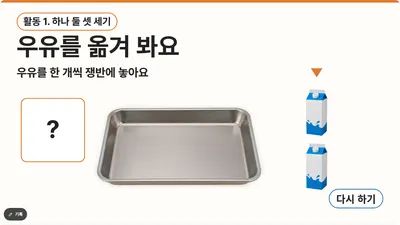 9. 우유를 옮겨 봐요 체험
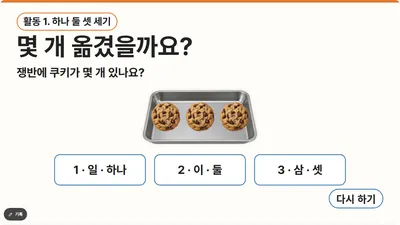 12. 몇 개 옮겼을까요? 체험
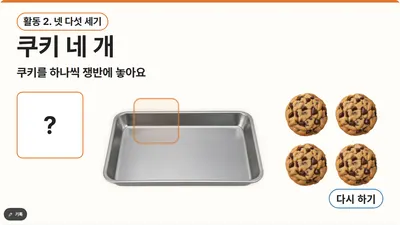 15. 쿠키 네 개 체험
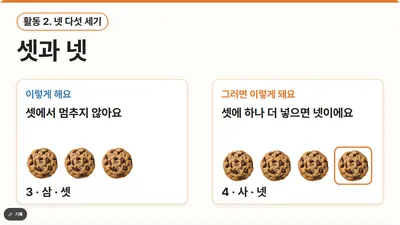 16. 셋과 넷 비교
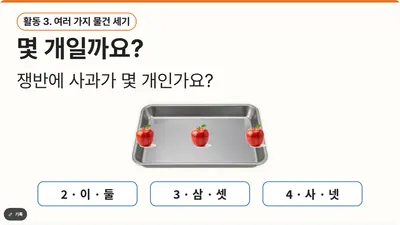 30. 몇 개일까요? 확인
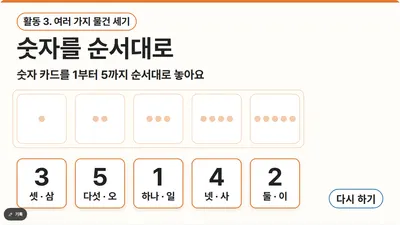 34. 숫자를 순서대로 체험
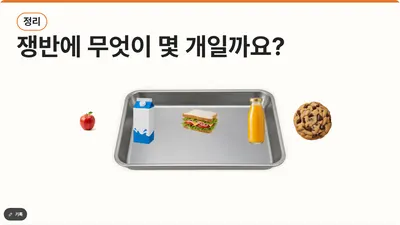 40. 쟁반에 무엇이 몇 개일까요? 정리
노래 영상은 이루다가 찾아 넣어요
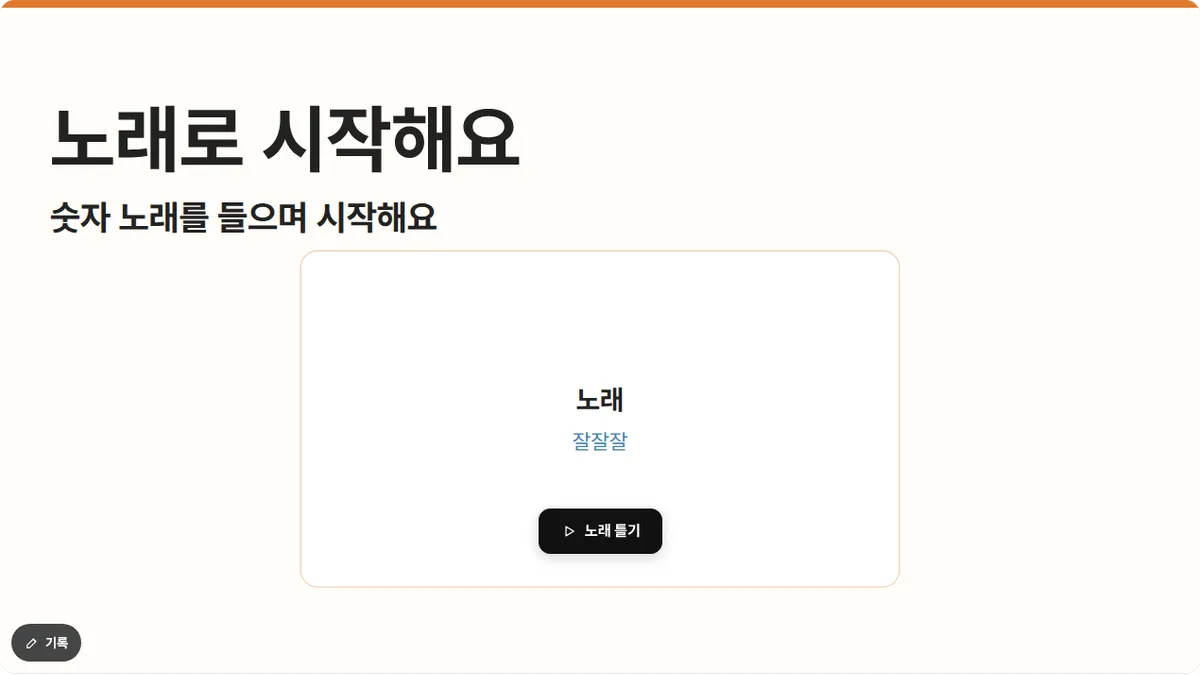
수업을 여는 루틴 장에는 수업 주제에 맞는 노래 영상을 이루다가 유튜브에서 자동으로 찾아 넣어 줍니다. 수업에 쓰기 좋은 짧은 노래를 먼저 고르고, 긴 모음 영상은 거릅니다. 선생님이 수업 중에 "노래 틀기"를 누르면 새 창으로 넘어가지 않고 그 장 안에서 영상이 바로 재생됩니다. 다른 노래가 좋으면 "노래 바꾸기"에 원하는 영상 주소를 넣어 바꾸면 됩니다.
한 차시 흐름
- 시작(1~5장): 표지 다음 노래로 수업을 열고, "간식은 몇 개일까요?"처럼 학생이 아는 장면으로 궁금증을 만든 뒤 오늘 목표와 할 일을 보여 줍니다.
- 활동(6~36장): 설명 장과 체험 장이 번갈아 나옵니다. 하나·둘·셋은 물건을 하나씩 옮기며 세고, 넷·다섯은 "셋과 넷"처럼 비교 장으로 차이를 봅니다.
- 확인(30~32장): "몇 개일까요?" 장에서 그림을 보고 알맞은 수를 고릅니다.
- 정리(37~40장): 집에서도 세어 볼 거리, 오늘 쓴 방법, 다음 차시 예고로 마칩니다.
체험 장을 만드는 기준
- 수업 목표 행동을 화면에서 그대로 하게 합니다. 수 세기 수업이면 물건을 하나씩 옮기며 세듯, 배운 행동과 손의 움직임이 닮을수록 좋습니다.
- 누르면 바로 반응이 보이게 합니다. 옮기거나 고르면 바로 반응하고, "다시 하기"로 처음부터 다시 해 볼 수 있게 합니다.
- 한 장에 한 가지 활동만 둡니다. 글은 짧게, 그림은 크게 둡니다.
- 사물은 실제에 가까운 사진으로, 인물은 학생 또래로 고릅니다.
수업 중 쓰는 법
전자칠판이나 태블릿에 띄우고 학생이 차례대로 나와 직접 끌고 누릅니다. 화면 빈 곳을 누르면 다음 장으로, 왼쪽 끝을 누르면 이전 장으로 넘어갑니다. 도움의 정도는 교사가 옆에서 학생에 맞게 조절합니다.
이루다로 만들기
- 학생과 주제를 고릅니다. 학생의 현행수준을 한 번 적어 두면 그 수준에 맞는 장 구성과 활동으로 만들어집니다. 장 수는 비워 두면 알아서 정해집니다.
- 루틴 장의 노래 영상까지 들어간 PPT가 만들어집니다. 편집 화면에서 글·그림·순서를 고칠 수 있습니다.
- "수업 시작"으로 전체 화면으로 띄우거나, HTML 파일 하나로 받아 교실 컴퓨터에서 엽니다.
우리 반 학생과 주제로 활동형 PPT를 만들려면
무료로 시작하기